


你有没有遇到过这种情况:相册里的视频太长了,想要分享给朋友,但又不想让他们看那么久?别急,今天就来教你怎么轻松裁剪视频,让你的分享更加精彩!
一、选择合适的裁剪工具
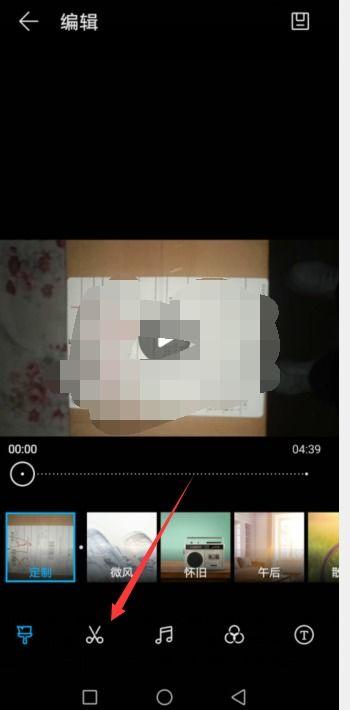
首先,你得有个好帮手——视频裁剪工具。市面上有很多免费和付费的工具,比如Adobe Premiere Pro、Final Cut Pro、手机自带的视频编辑功能,还有各种在线视频裁剪网站。根据自己的需求和设备选择合适的工具。
二、导入视频
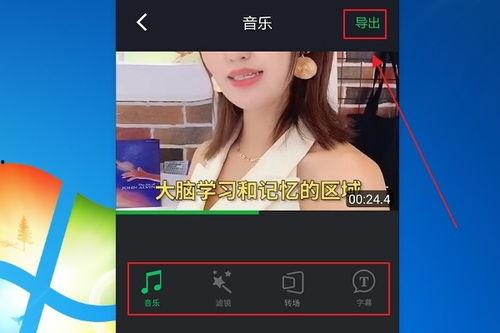
打开你选定的视频裁剪工具,按照提示导入你的视频。如果是手机,通常在相册里找到视频,然后选择“编辑”或“分享”,接着选择“使用其他应用”或“编辑视频”,就可以进入裁剪界面了。
三、设置裁剪区域
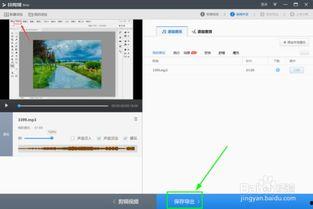
裁剪视频的第一步是设置裁剪区域。大部分视频裁剪工具都提供了预览窗口,你可以直接在预览窗口中拖动边框来调整裁剪区域。记得,裁剪区域的大小和位置决定了你最终视频的长度和内容。
四、调整裁剪时间
确定了裁剪区域后,接下来就是调整裁剪时间了。你可以选择从视频的哪个时间点开始裁剪,到哪个时间点结束。有些工具还允许你设置多个裁剪点,这样就可以裁剪出多个片段。
五、保存和导出
裁剪完成后,别忘了保存和导出你的视频。大部分工具都会提供一个导出按钮,你可以选择导出的格式、分辨率和编码。如果你打算在社交媒体上分享,建议选择适合该平台的格式和分辨率。
六、一些小技巧
1. 使用标记:有些视频裁剪工具允许你为视频添加标记,这样在裁剪时可以更方便地找到关键帧。
2. 调整速度:如果你想要缩短视频的播放时间,可以尝试调整视频的播放速度。大多数视频裁剪工具都提供了这个功能。
3. 添加过渡效果:为了让你的视频更加生动,可以在裁剪后添加一些过渡效果,比如淡入淡出、滑动等。
七、常见问题解答
Q:视频裁剪后画质会变差吗?
A:这取决于你使用的裁剪工具和导出设置。一般来说,使用高质量的视频格式和适当的分辨率可以保证视频画质。
Q:我可以裁剪MP4格式的视频吗?
A:当然可以。MP4是一种非常通用的视频格式,几乎所有的视频裁剪工具都支持裁剪MP4格式的视频。
Q:裁剪视频需要很高的电脑配置吗?
A:不一定。虽然一些专业的视频编辑软件可能需要较高的电脑配置,但大部分视频裁剪工具对电脑配置的要求并不高。
通过以上步骤,相信你已经学会了如何轻松裁剪视频。现在,你可以尽情地分享你的精彩瞬间,让朋友们也能感受到你的快乐和感动!
转载请注明来自日本调教视频,本文标题:《相册视频怎么裁剪,视频精华剪辑回顾》









 京公网安备11000000000001号
 京ICP备11000001号